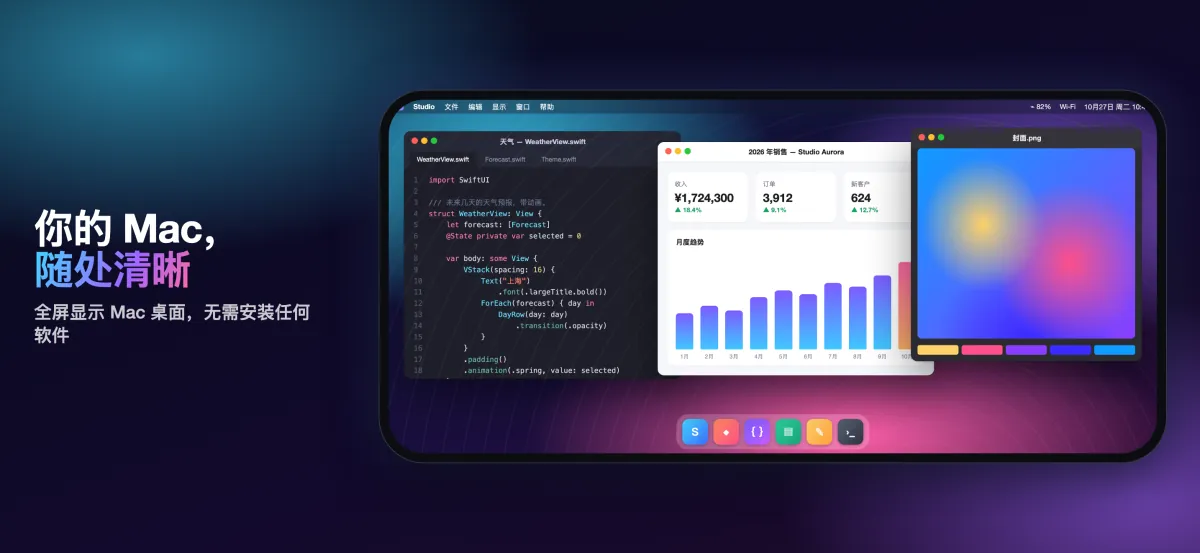
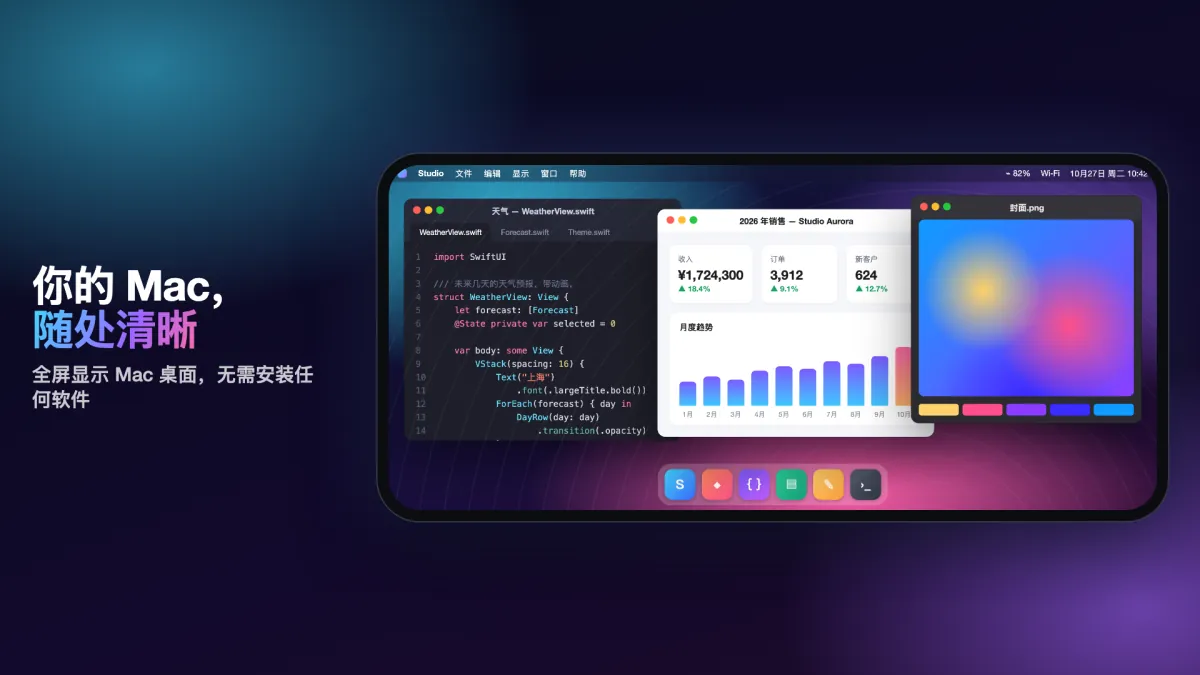
你的 Mac,随处清晰
全彩视频,屏幕量身适配,在 iPad、iPhone 和 iPhone Duo 上都一样。就像坐在你的 Mac 面前。

€4.99,一次购买。无需帐户,没有广告。
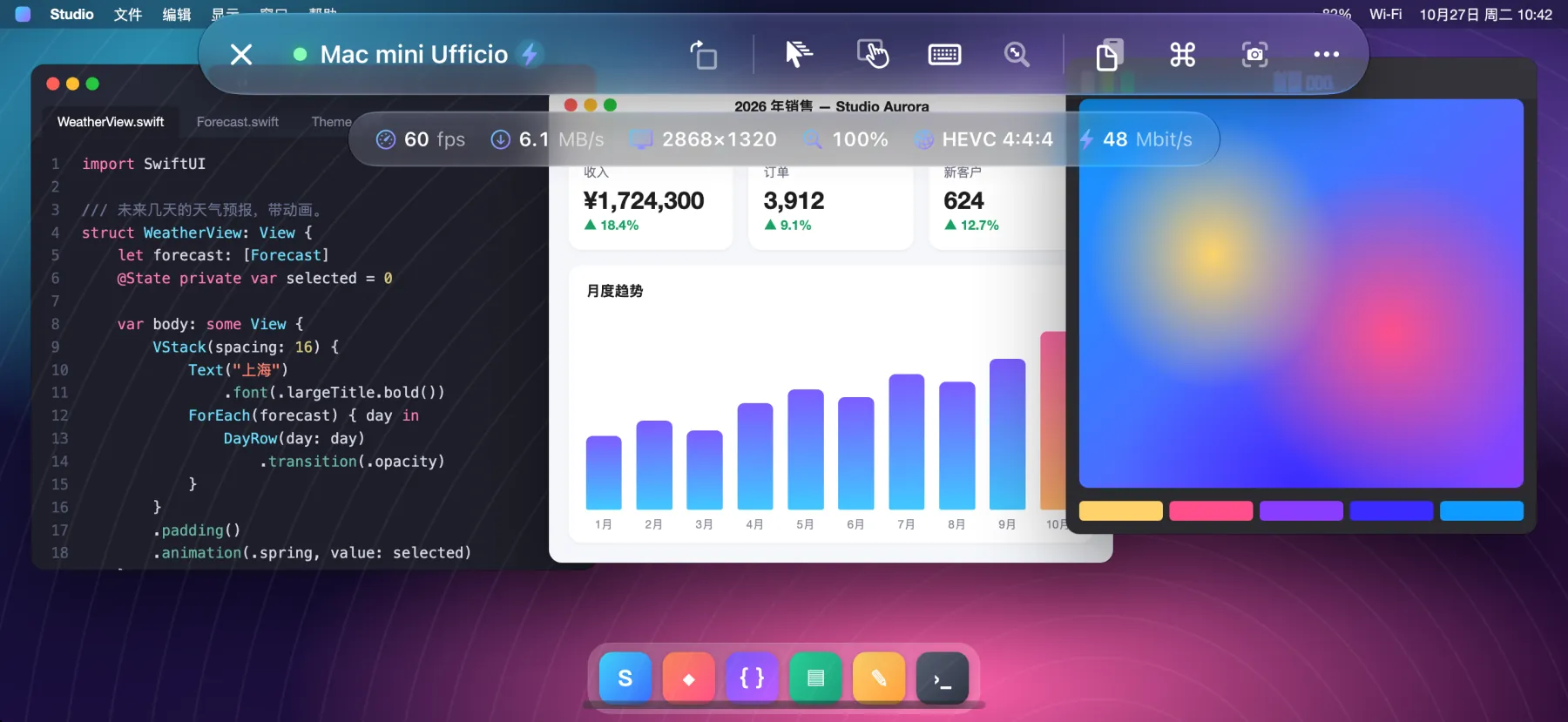
- 60 fps
- HEVC 4:4:4
- Retina
工作原理
Open Remote PRO 连接 macOS 内置的屏幕共享,与 Apple Remote Desktop 使用的是同一项服务。
- 无需在 Mac 上安装任何软件
- 无需创建帐户
- 数据不经过第三方服务器
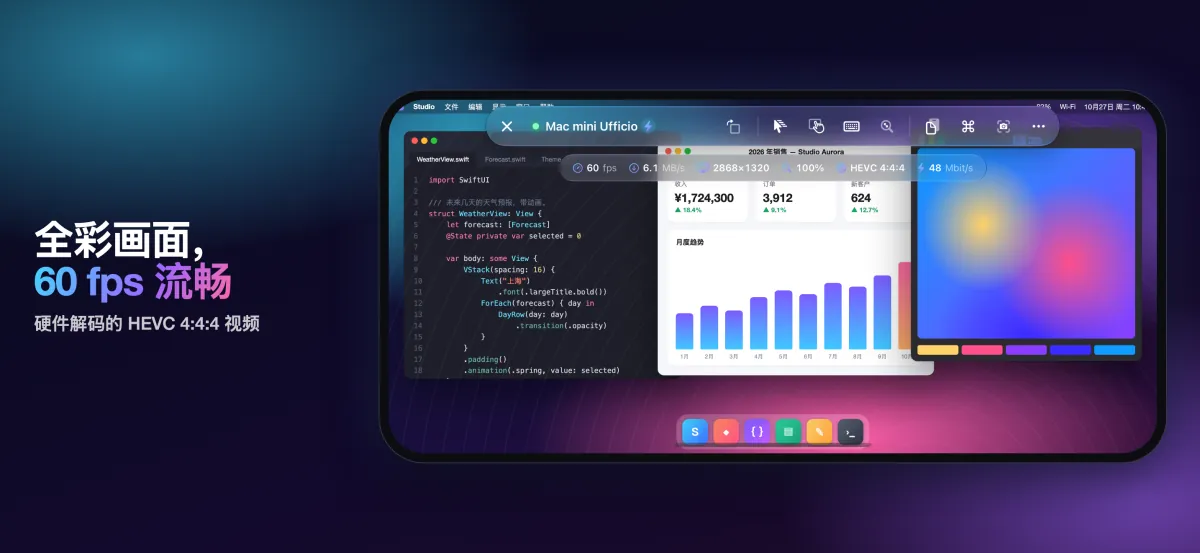
全彩画面,60 fps 流畅
全彩 HEVC 4:4:4 视频,硬件解码:文字与 Mac 屏幕上一样清晰,渐变和照片没有色边。滚动、拖移窗口、观看视频,最高 60 fps,低延迟,流畅顺滑。
如果 Mac 不提供视频模式,App 会自动切换到经典的 VNC 编码。
屏幕随你而变
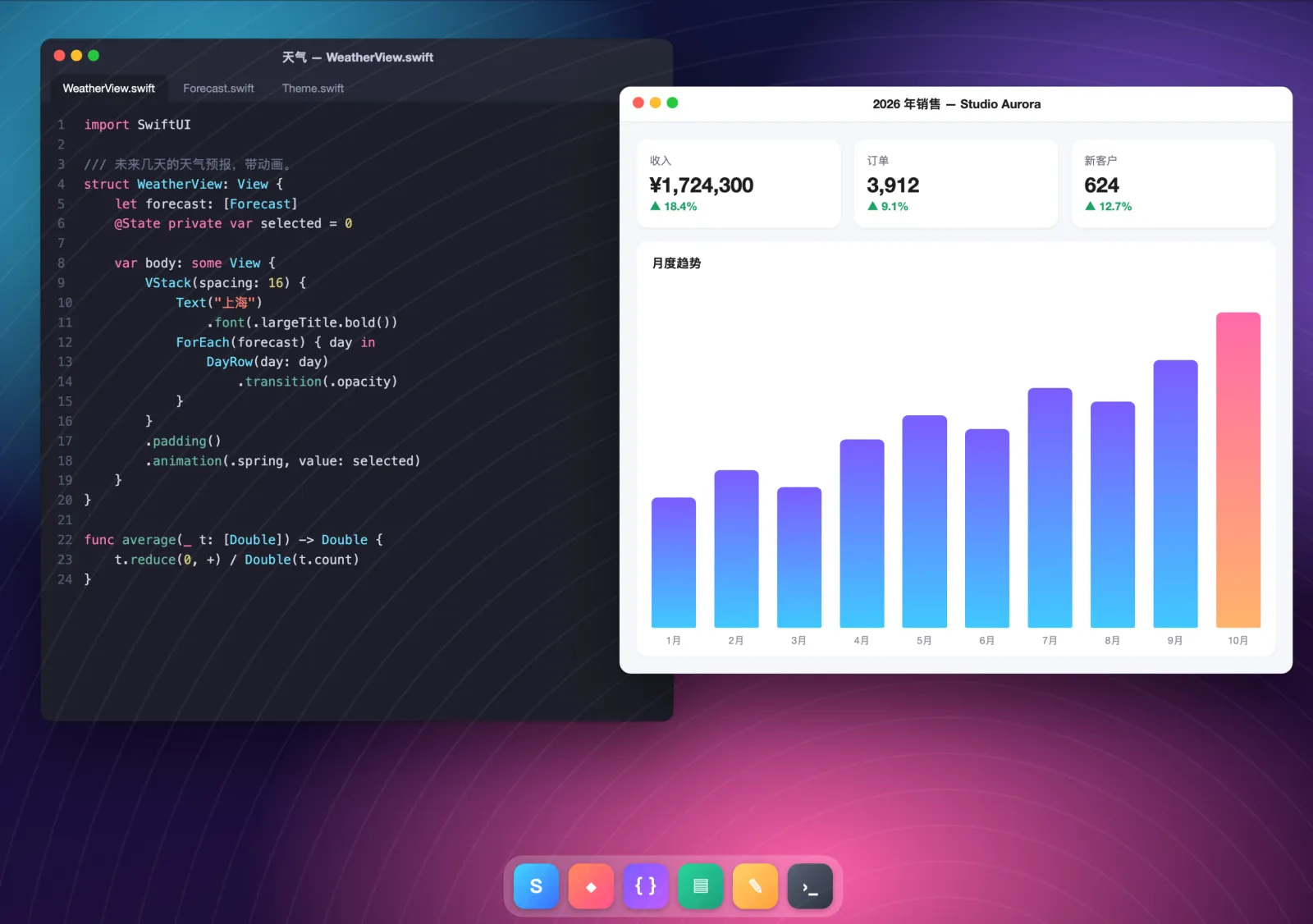
Mac 会创建一台与你的屏幕尺寸完全一致的 Retina 虚拟显示器:没有黑边,文字也不会过小。旋转设备、使用分屏浏览或台前调度、展开 iPhone Duo:显示器都会自动调整尺寸。
- 键盘打开时由你决定:用两指滑动查看被遮住的部分,或者把 Mac 屏幕缩小到可见区域。
- 在 iPhone 上,即使开启了竖排方向锁定,也能用按钮旋转屏幕。
- 连接多台显示器的 Mac:轻点即可切换,也可以同时查看全部显示器。
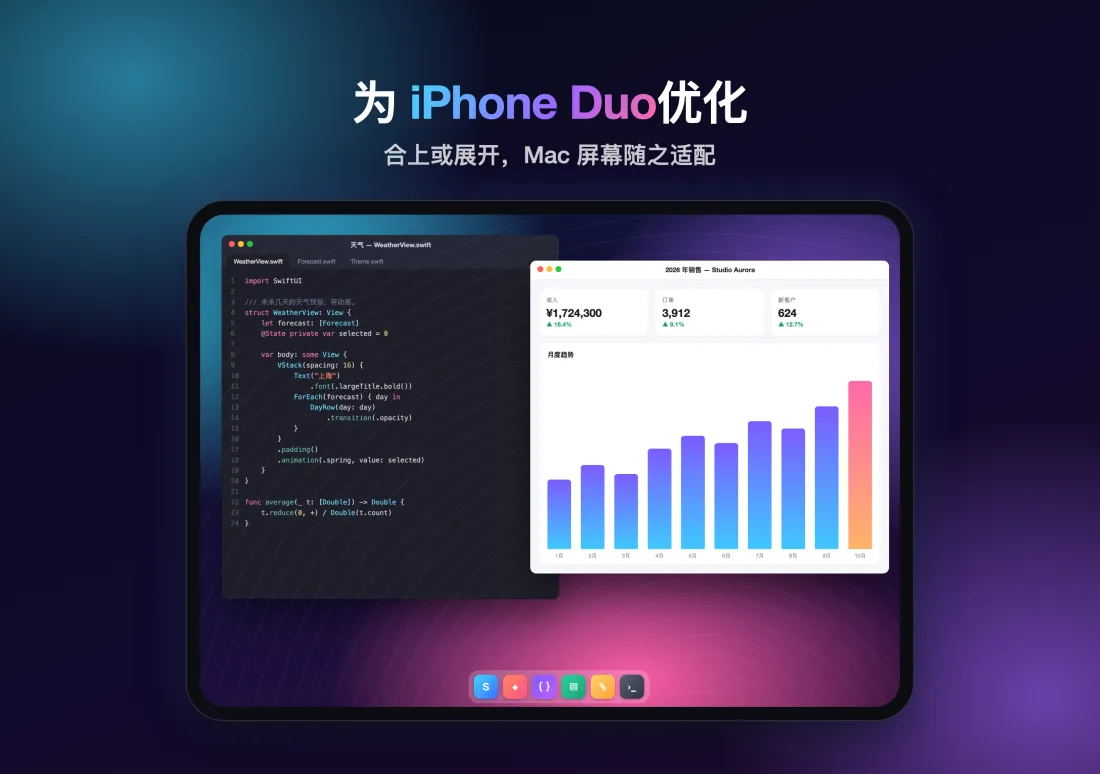
为 iPhone Duo 优化
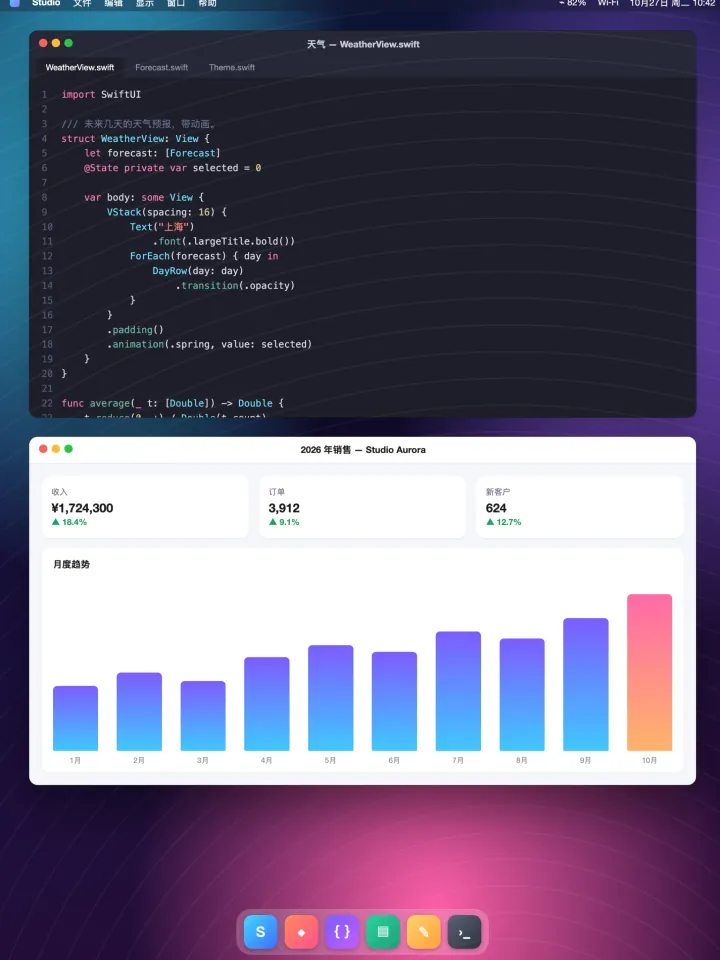
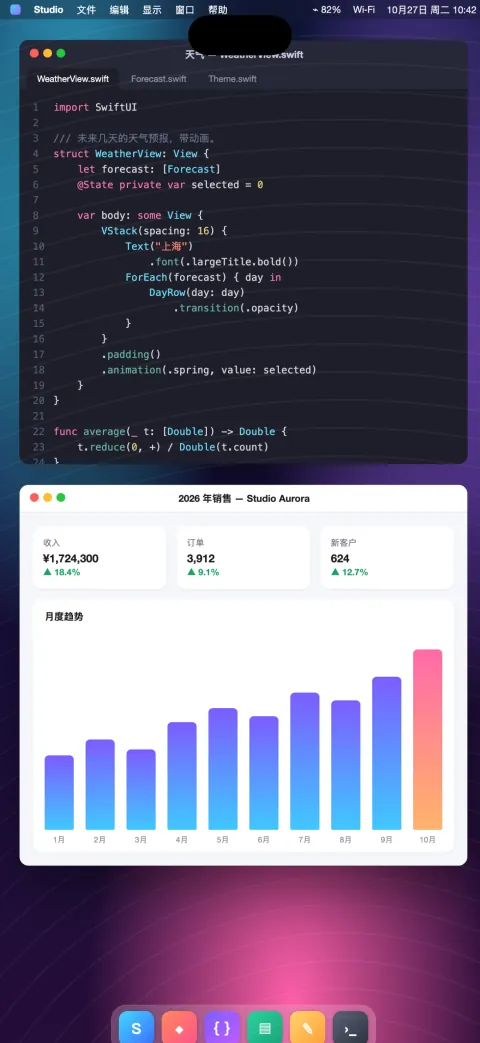
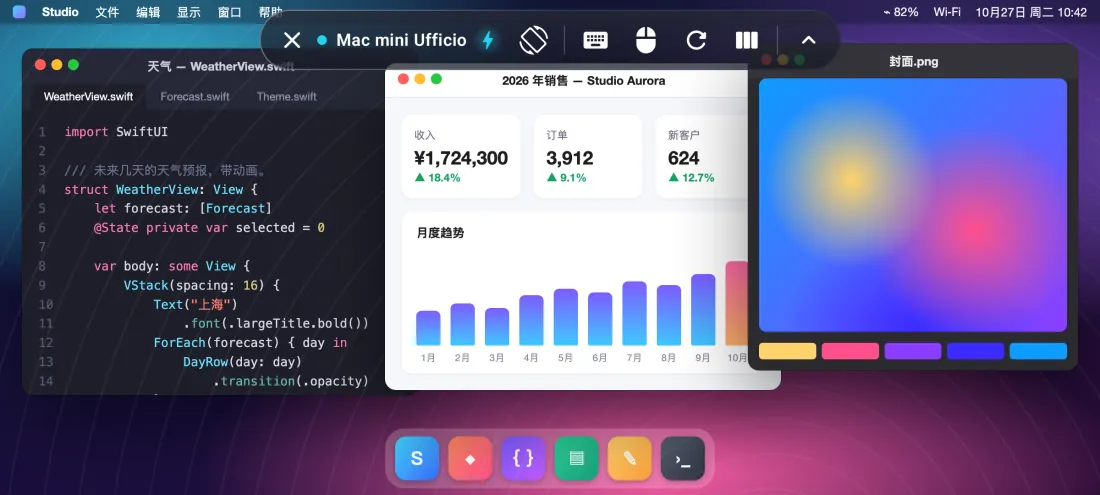
展开手机,Mac 屏幕随之变大;合上手机,它会适配外屏。
合上时,Mac 画面适配外屏。 展开后,它就是一块真正的 7.6 英寸桌面,拥有笔记本电脑般的空间。
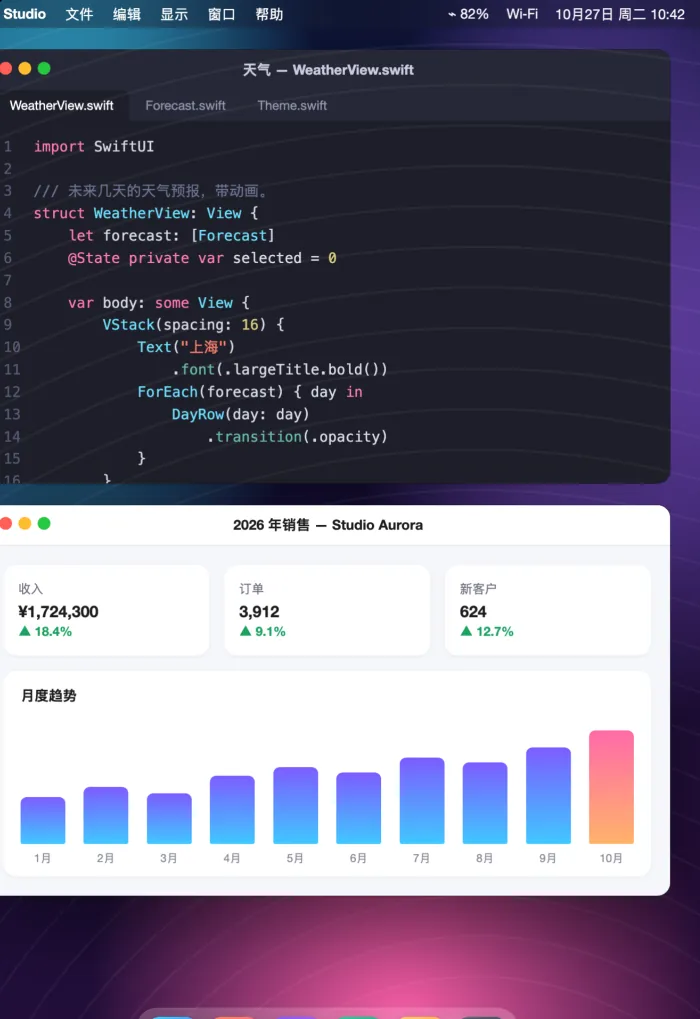
- 开合手机的一瞬间,Mac 的虚拟显示器就会调整尺寸:无需重新连接,没有黑边。
- 控制栏会在外屏和内屏之间自动重新排列。
- 另有旋转屏幕按钮,转动手机时还会提示你旋转。
鼠标、触控板和键盘
全面支持蓝牙和 USB 鼠标、触控板与键盘,包括妙控键盘、妙控板和妙控鼠标。
- 指针可以移动并悬停在项目上,与在 Mac 上一样。
- 左键点按和右键点按。
- 在触控板上双指滚动,或用鼠标滚轮滚动,连续或逐格均可。
- 实体键盘使用正确的布局,带重音的字母和符号也能准确输入。
- 修饰键 ⌘ ⌥ ⌃ ⇧。
鼠标和触控板:适用于 iPad。实体键盘:适用于 iPad 和 iPhone。
试试看:在你的键盘上按下 ⌘、⌥、⌃ 或 ⇧。
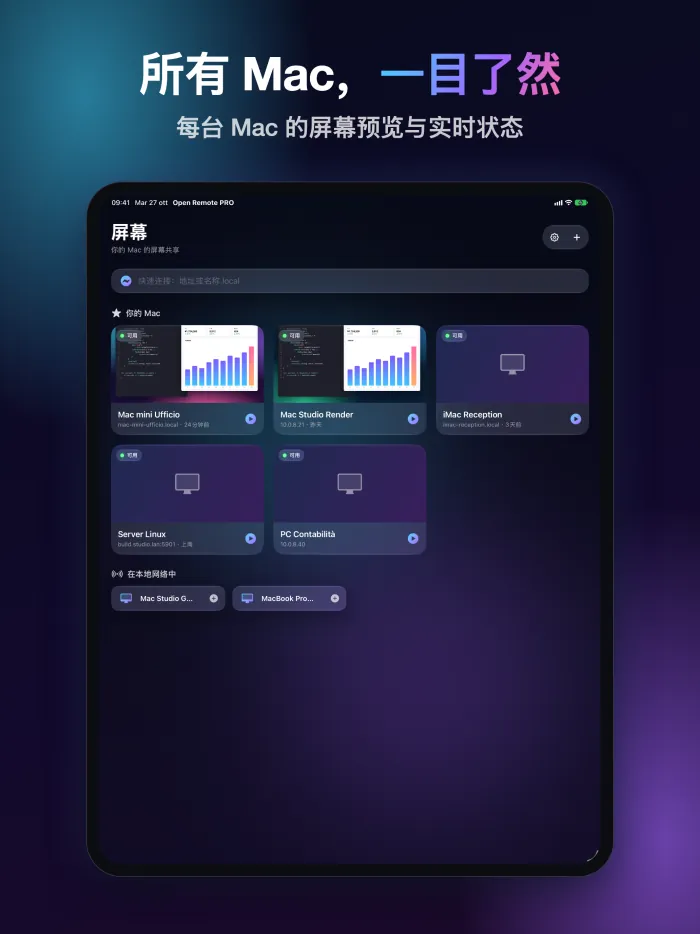
所有 Mac,一目了然
为在家、在工作室或在办公室管理多台 Mac 的你而设计。
- 在使用 Apple Remote Desktop?可快速导入从 Remote Desktop 导出的电脑列表。
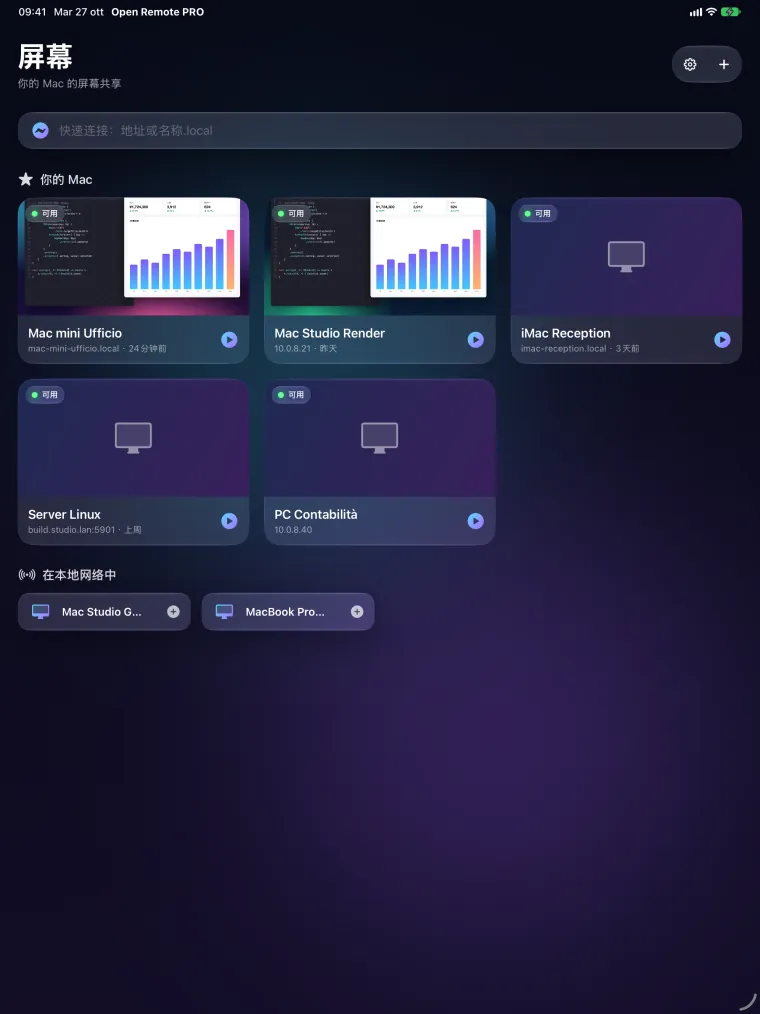
- 卡片显示每台 Mac 的最新画面和实时状态:可用或无法访问。
- 自动发现局域网中的 Mac,并可按地址快速连接。
- 通过 SSH 远程管理:硬件、系统与磁盘信息,已安装的 App,锁定屏幕、睡眠、重新启动和关机,并验证 Mac 的身份。
操控、兼容、隐私
自然的操控
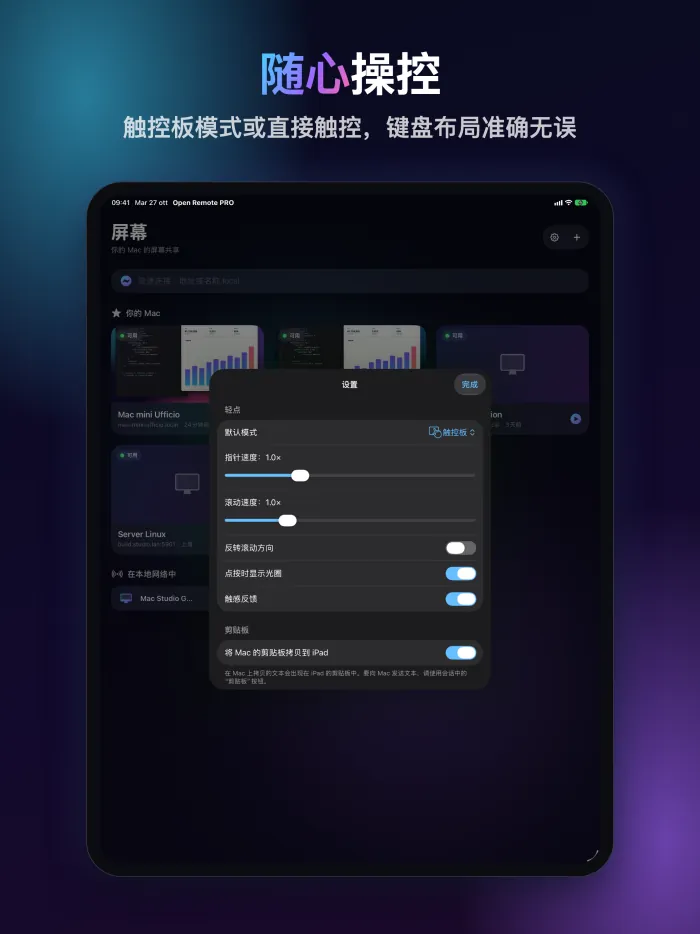
- 触控板模式或直接触控,双指点按即右键,双指缩放平滑无顿挫。
- 带惯性的精准滚动;三指滚动翻页。
- 带有 esc、tab、方向键、F1–F12 和修饰键的工具栏;常用快捷操作一应俱全(调度中心、聚焦、快照等)。
- Mac 与你的设备共享剪贴板;屏幕快照可以存储或共享。
- 观察模式:只看不碰。
也支持 PC 和 Linux
- Windows 和 Linux 上的标准 VNC 服务器。
- 在 iPad 和 iPhone 上通过远程桌面 (RDP) 连接 Windows PC。
Android 版已登陆 Google Play
适用于 Android 手机、折叠屏手机和平板电脑:最高 60 fps,流畅顺滑(支持的屏幕上最高 120 fps)。
隐私从设计开始
- 无需帐户,没有广告,没有跟踪。
- 密码和密钥保存在你设备的钥匙串中。
- App 只连接你指定的电脑。
屏幕截图
一次购买
€4.99
在 App Store 或 Google Play 一次付费即可。
此为欧元区价格;其他地区以商店显示的价格为准。
要求
高画质视频需要搭载 Apple 芯片、运行 macOS 14 或更高版本的 Mac,并开启屏幕共享(系统设置 › 通用 › 共享)。其他 Mac 和 VNC 服务器使用经典编码。在家或办公室以外的地方,请使用 VPN。
常见问题
需要在 Mac 上安装什么?
什么都不用装。在 Mac 上打开“系统设置 › 通用 › 共享”,开启屏幕共享。然后在 App 中添加这台 Mac(如果在同一网络中,它已经出现在列表里),用这台 Mac 上某个用户的名称和密码登录。
高画质视频需要什么条件?
一台搭载 Apple 芯片、运行 macOS 14 或更高版本的 Mac。其他 Mac 和 VNC 服务器使用经典编码。
在外面也能用吗?
可以,通过连接到 Mac 所在网络的 VPN 使用。不要把屏幕共享直接暴露在互联网上。
支持 Windows 和 Linux 电脑吗?
支持 Windows 和 Linux 上的标准 VNC 服务器。在 iPad 和 iPhone 上,还可以通过远程桌面 (RDP) 连接 Windows PC。
App 会收集哪些数据?
不收集任何数据:没有帐户、广告或跟踪。电脑列表、密码和密钥都保存在你的设备上,App 只连接你指定的电脑。
有 Android 版吗?
有,已在 Google Play 上架,支持手机、折叠屏手机和平板电脑。
更多解答请见支持页面(英文)。